1. स्टाइल (Style) क्या है और इसका महत्व
स्टाइल (Style) फॉर्मेटिंग विशेषताओं (जैसे फॉन्ट का नाम, साइज, रंग, अलाइनमेंट, बॉर्डर आदि) का एक समूह होता है, जिसे एक नाम दे दिया जाता है।
- महत्व: जब आप कोई बड़ी किताब या रिपोर्ट लिख रहे होते हैं, तो हर हेडिंग को बार-बार मैन्युअल रूप से फॉर्मेट करने में बहुत समय नष्ट होता है। स्टाइल का उपयोग करने से पूरे डॉक्यूमेंट में एकरूपता (Consistency) बनी रहती है और समय की बचत होती है।
- उदाहरण: मान लीजिए आपकी किताब में 20 चैप्टर हैं। आप चाहते हैं कि हर चैप्टर का नाम 'Arial', '24 Size', 'Bold' और 'Blue' रंग में हो। इसके लिए आप एक बार "MyHeading" नाम से स्टाइल बना लेंगे और हर चैप्टर के नाम पर इसे सिर्फ एक क्लिक में लागू कर देंगे।
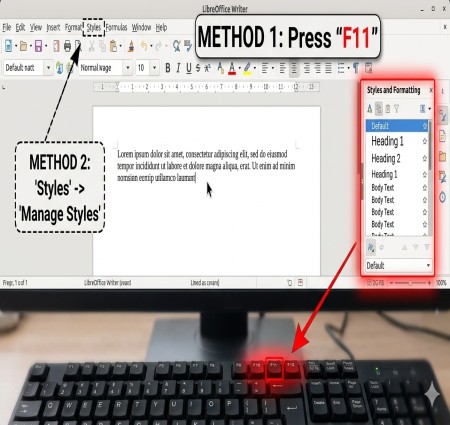
लिब्रेऑफिस राइटर में Styles Window (स्टाइल्स विंडो) को आप मुख्य रूप से इन 3 आसान तरीकों से खोल सकते हैं, जिसे मैंने ऊपर इमेज में भी दिखाया है:
1. शॉर्टकट कुंजी का उपयोग करके (가장 आसान तरीका)
- अपने कीबोर्ड पर सबसे ऊपर दी गई फंक्शन कीज़ में से F11 बटन दबाएं। इसे दबाते ही राइट साइड में स्टाइल्स की विंडो खुल जाएगी।
2. मेनू बार (Menu Bar) के द्वारा
- स्क्रीन पर सबसे ऊपर दिए गए Styles मेनू पर क्लिक करें।
- नीचे खुले ड्रॉपडाउन मेनू में सबसे आखिरी विकल्प Manage Styles पर क्लिक करें।
3. राइट साइडबार (Right Sidebar) के द्वारा
- आपकी स्क्रीन के बिल्कुल दाईं (Right) तरफ एक पतली पट्टी (Sidebar) होती है।
- वहां बने A+ (या एक छोटे टी और ब्रश वाले) आइकन पर क्लिक करें, जिससे स्टाइल्स पैनल खुल जाएगा।
2. लिब्रेऑफिस राइटर में स्टाइल्स के प्रकार (Types of Styles)
लिब्रेऑफिस राइटर (LibreOffice Writer) में मुख्य रूप से 6 प्रकार की स्टाइल्स होती हैं:
- Paragraph Style (पैराग्राफ स्टाइल): यह पूरे पैराग्राफ पर एक साथ लागू होती है। यह टेक्स्ट का अलाइनमेंट (Left, Right, Center), लाइन स्पेसिंग, पैराग्राफ का बॉर्डर और टैब स्टॉप्स को नियंत्रित करती है।
- Character Style (कैरेक्टर स्टाइल): यह पैराग्राफ के भीतर चुने गए कुछ शब्दों या अक्षरों पर लागू होती है। इसका उपयोग किसी शब्द को बोल्ड, इटैलिक या उसका रंग बदलने के लिए किया जाता है (जैसे किसी परिभाषा को हाइलाइट करना)।
- Page Style (पेज स्टाइल): यह पूरे पेज के लेआउट को बदलती है। इसमें पेज का आकार (A4, Letter), मार्जिन (चारों तरफ खाली जगह), हेडर और फुटर, तथा पेज का बैकग्राउंड शामिल है।
- Frame Style (फ्रेम स्टाइल): जब आप डॉक्यूमेंट में कोई इमेज या ग्राफिक जोड़ते हैं, तो फ्रेम स्टाइल यह तय करती है कि वह इमेज पेज पर कहाँ दिखेगी और उसके चारों तरफ का टेक्स्ट कैसे व्यवस्थित होगा।
- List Style (लिस्ट स्टाइल): इसका उपयोग बुलेटेड (•) या नंबर वाली (1, 2, 3) सूचियों को फॉर्मेट करने के लिए किया जाता है। आप नंबरों का स्टाइल और उनके बीच की दूरी तय कर सकते हैं।
- Table Style (टेबल स्टाइल): यह डॉक्यूमेंट में बनाई गई सारणी (Table) के बॉर्डर, बैकग्राउंड रंग और टेक्स्ट अलाइनमेंट को एक सुंदर रूप देने के लिए उपयोग होती है।
3. स्टाइल्स को लागू करने के तरीके (Applying Styles)
- शॉर्टकट कुंजी: स्टाइल्स विंडो को खोलने या बंद करने के लिए F11 शॉर्टकट की का उपयोग किया जाता है।
- Manage Styles Sidebar: आप मेनू बार में Styles -> Manage Styles पर जाकर भी इसे खोल सकते हैं।
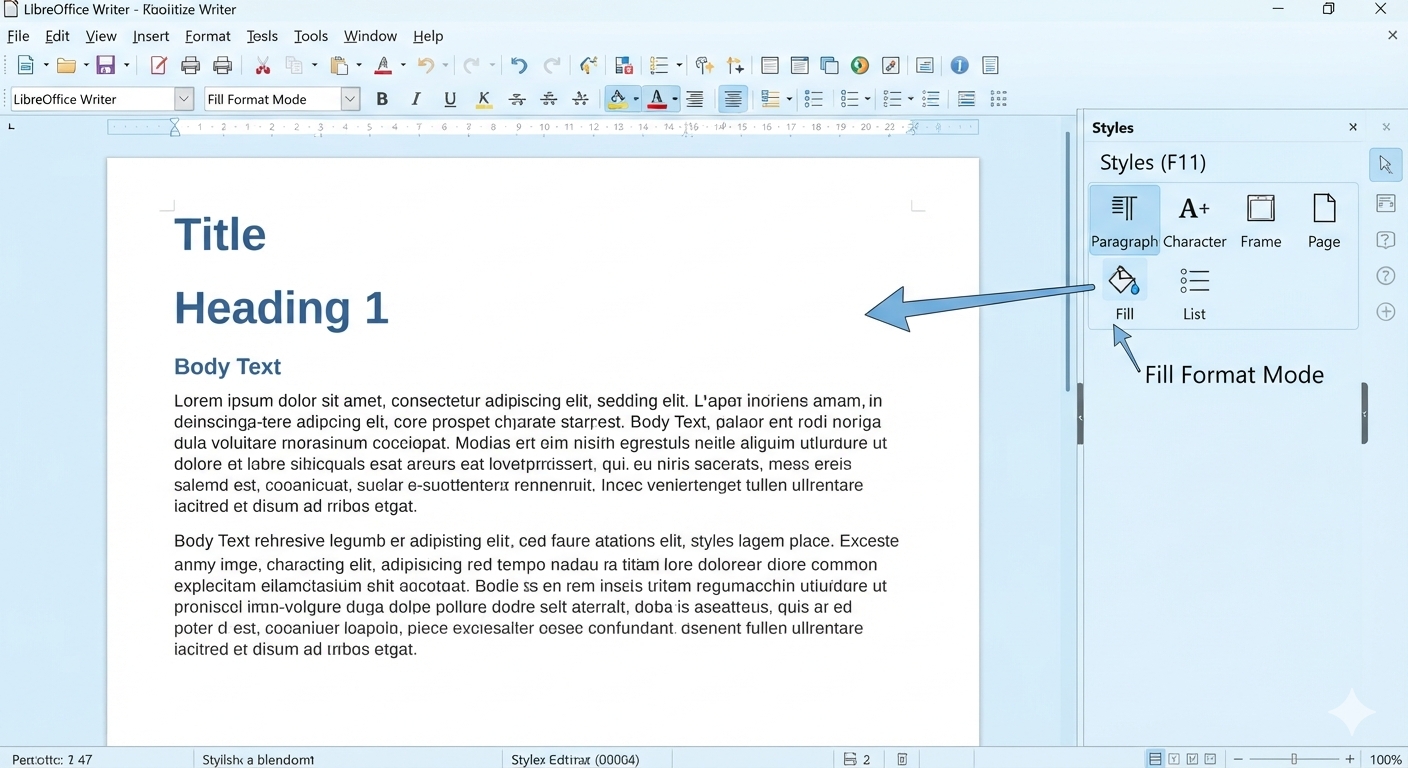
- Fill Format Mode (फिल फॉर्मेट मोड): यह स्टाइल्स विंडो में ऊपर की तरफ एक बाल्टी (Paint Bucket) जैसा आइकन होता है।
- उपयोग का तरीका: पहले किसी एक स्टाइल को चुनें, फिर फिल फॉर्मेट मोड आइकन पर क्लिक करें। अब आपका माउस पॉइंटर एक ब्रश/बाल्टी जैसा बन जाएगा। डॉक्यूमेंट में जहाँ-जहाँ आप क्लिक करेंगे, वह स्टाइल वहाँ अपने आप लागू होती जाएगी। इस मोड से बाहर आने के लिए Esc बटन दबाएं।
4. नई स्टाइल बनाना और बदलना (Creating and Modifying Styles)
- Selection से नई स्टाइल बनाना: अपने टेक्स्ट को अपनी पसंद के अनुसार फॉर्मेट करें (जैसे- Font size 20, Red color)। उसे सेलेक्ट करें, स्टाइल्स विंडो में राइट साइड के ड्रॉपडाउन पर क्लिक करें और New Style from Selection चुनें। उसे एक नाम दें।
- स्टाइल को मॉडिफाई (बदलना) करना: स्टाइल्स विंडो में जाकर उस स्टाइल पर राइट-क्लिक करें और Modify पर क्लिक करें। जो भी बदलाव आप करेंगे, वह पूरे डॉक्यूमेंट में जहाँ भी वह स्टाइल लगी है, वहाँ अपने आप बदल जाएगा।
Chapter 2: Working with Images (इमेज के साथ कार्य करना)
डॉक्यूमेंट को सुंदर और समझने योग्य बनाने के लिए उसमें फोटो, ग्राफिक्स या आकृतियों का उपयोग किया जाता है।
1. इमेज इन्सर्ट करने के तरीके (Inserting Images)
- Insert Image विकल्प द्वारा: मेनू बार में Insert -> Image पर जाएं। एक डायलॉग बॉक्स खुलेगा, अपने कंप्यूटर से फोटो चुनें और Open पर क्लिक करें।
- Drag and Drop (ड्रैग और ड्रॉप): अपने कंप्यूटर के किसी फोल्डर से फोटो को माउस से खींचकर (Drag करके) सीधे राइटर के पेज पर लाकर छोड़ (Drop) दें।
- Clipboard से (Copy-Paste): इंटरनेट या किसी अन्य ऐप से इमेज को Ctrl + C से कॉपी करें और राइटर में आकर Ctrl + V से पेस्ट कर दें।
मुख्य अंतर को याद रखने की ट्रिक:
- Cropping (क्रॉपिंग): फोटो के किसी हिस्से को काटकर पूरी तरह बाहर निकाल देना। इससे फोटो के अंदर की वस्तु का साइज नहीं बदलता, बस फालतू हिस्सा कट जाता है।
- Resizing (रीसाइजिंग): फोटो का कोई भी हिस्सा काटना नहीं, बल्कि पूरी फोटो को समान रूप से छोटा या बड़ा (Scale) करना।
2. इमेज मॉडिफिकेशन (Image Modification Tools)
जब आप किसी इमेज पर क्लिक करते हैं, तो Image Toolbar दिखाई देता है। इसकी मदद से आप निम्नलिखित कार्य कर सकते हैं:
- Crop (क्रॉपिंग): फोटो के अनचाहे या फालतू बाहरी हिस्से को काट कर हटाना। राइटर में 'Keep Scale' या 'Keep Image Size' के विकल्प मिलते हैं।
- Resize (रीसाइज़): फोटो के कोनों पर छोटे-छोटे चौकोर डॉट्स (Handles) दिखाई देते हैं। उन्हें माउस से खींचकर फोटो को छोटा या बड़ा किया जा सकता है। (अनुपात बनाए रखने के लिए Shift की दबाकर खींचें)।
- Rotate (रोटेट): इमेज को किसी निश्चित कोण (जैसे 90°, 180°) या माउस की मदद से किसी भी तरफ घुमाना।
- Flip (फ्लिप): इमेज को शीशे की तरह उल्टा करना-होरिजॉन्टल (बाएं से दाएं) या वर्टिकल (ऊपर से नीचे)।
3. टेक्स्ट रैपिंग, एंकरिंग और एलाइनमेंट (Advanced Formatting)
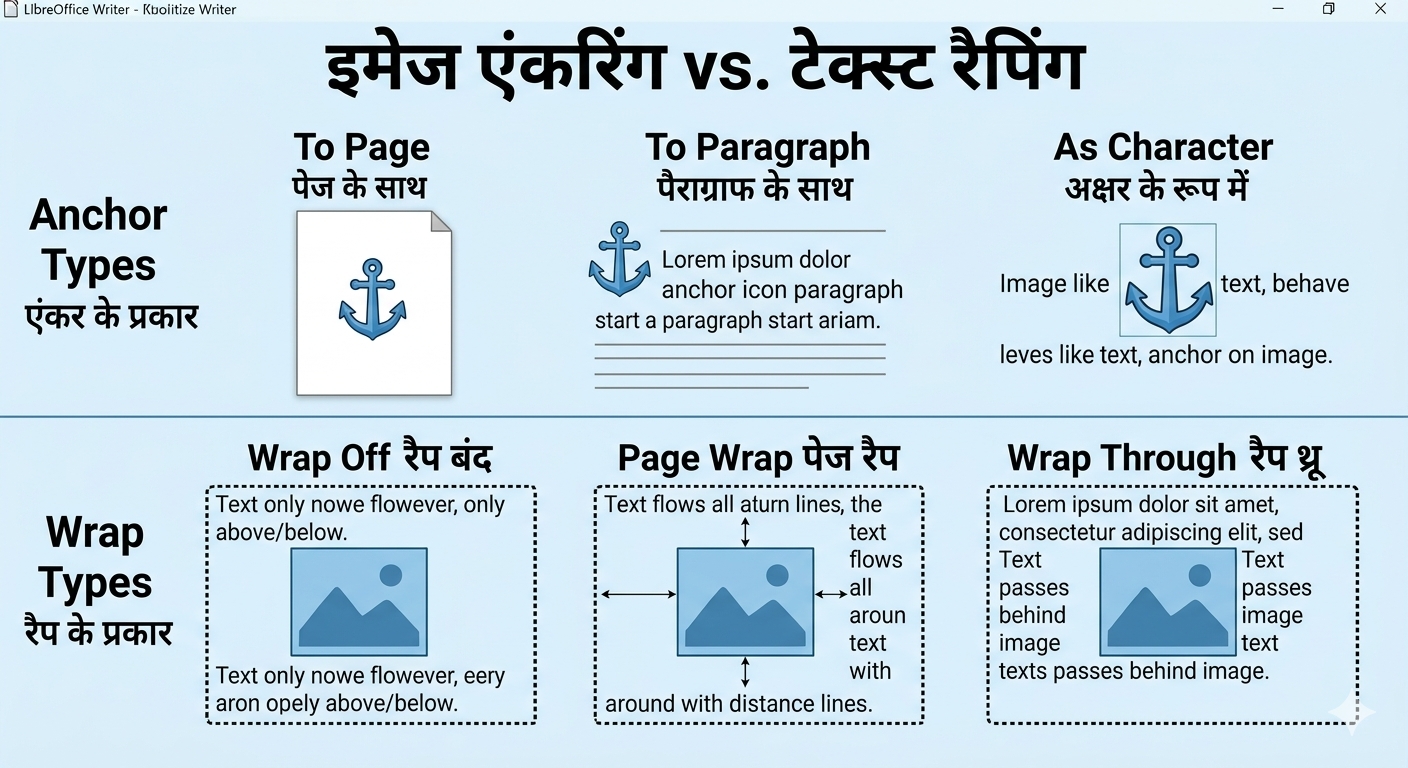
- Text Wrapping (टेक्स्ट रैपिंग): यह विकल्प तय करता है कि इमेज के आसपास लिखा हुआ टेक्स्ट कैसे व्यवहार करेगा।
- Wrap Off: टेक्स्ट इमेज के ऊपर और नीचे रहेगा, दाएं-बाएं कुछ नहीं लिखा जाएगा।
- Page Wrap: टेक्स्ट इमेज के चारों तरफ लिपट जाएगा।
- Wrap Through: टेक्स्ट इमेज के ऊपर से ही गुजर जाएगा (इमेज बैकग्राउंड जैसी दिखेगी)।
- Anchoring (एंकरिंग): एंकर (लंगर) एक संदर्भ बिंदु है जो इमेज को पेज के किसी खास हिस्से से बांध देता है।
- To Page: इमेज पेज के एक निश्चित स्थान पर बंधी रहेगी, चाहे टेक्स्ट कितना भी ऊपर-नीचे हो।
- To Paragraph: इमेज उस पैराग्राफ के साथ चलेगी। अगर पैराग्राफ अगले पेज पर जाएगा, तो इमेज भी चली जाएगी।
- As Character: इमेज खुद एक अक्षर की तरह व्यवहार करेगी।
- Alignment (अलाइनमेंट): इमेज को पेज या पैराग्राफ के Left, Right, Center या Top, Bottom में सेट करना।
Chapter 3: Advanced Features of Writer (राइटर के उन्नत फीचर्स)
इस अध्याय में हम राइटर के दो सबसे शक्तिशाली फीचर्स-टेम्पलेट और मेल मर्ज के बारे में विस्तार से पढ़ेंगे।
1. टेम्पलेट (Templates) का उपयोग और निर्माण
- परिभाषा: टेम्पलेट एक पहले से डिज़ाइन किया गया मॉडल या खाका डॉक्यूमेंट होता है जिसमें फॉन्ट स्टाइल, लेआउट, लोगो और अन्य फॉर्मेटिंग पहले से तय होती है।
- उदाहरण: मान लीजिए आपको हर महीने स्कूल की तरफ से एक प्रोग्रेस रिपोर्ट बनानी होती है। आप एक बार लेआउट बनाकर उसे 'Template' के रूप में सेव कर लेंगे। अगले महीने आपको बस उसमें नया डेटा भरना होगा, डिज़ाइन दोबारा नहीं बनाना पड़ेगा।
- शॉर्टकट: टेम्पलेट मैनेजर खोलने के लिए Ctrl + Shift + N दबाएं।
- नया टेम्पलेट कैसे बनाएं: अपना एक डॉक्यूमेंट तैयार करें। File -> Templates -> Save as Template पर जाएं। उसे एक केटेगरी (जैसे My Templates) में सुरक्षित करें।
- डिफ़ॉल्ट टेम्पलेट सेट करना: जब भी आप राइटर खोलें और चाहते हैं कि आपका बनाया हुआ डिज़ाइन ही सबसे पहले खुले, तो टेम्पलेट मैनेजर में जाकर अपने टेम्पलेट पर राइट-क्लिक करें और Set as Default चुनें।
2. मेल मर्ज (Mail Merge) की पूरी प्रक्रिया
- परिभाषा: मेल मर्ज एक अत्यंत महत्वपूर्ण टूल है जिसकी सहायता से एक ही मूल पत्र (Main Document) को बहुत सारे अलग-अलग प्राप्तकर्ताओं के लिए वैयक्तिकृत (Personalize) करके एक साथ भेजा या प्रिंट किया जा सकता है।
- उदाहरण: आपके स्कूल में 500 छात्र हैं और सभी के माता-पिता को PTM (पेरेंट्स टीचर मीटिंग) का आमंत्रण पत्र भेजना है। पत्र की मुख्य बात (तारीख, समय, स्थान) सभी के लिए एक जैसी रहेगी, लेकिन छात्र का नाम और माता-पिता का नाम अलग-अलग होगा। यहाँ मेल मर्ज का उपयोग किया जाता है।
3. मेल मर्ज के तीन मुख्य भाग
- Main Document (मुख्य दस्तावेज़): इसमें वह कॉमन टेक्स्ट या लेटर होता है जो सभी को भेजा जाना है।
- Data Source (डेटा सोर्स): यह एक डेटाबेस या स्प्रेडशीट (जैसे Calc/Excel फाइल) होती है जिसमें सभी प्राप्तकर्ताओं के नाम, पते, फोन नंबर आदि की सूची होती है।
- Merged Document (मर्ज्ड दस्तावेज़): जब मुख्य दस्तावेज़ और डेटा सोर्स को आपस में मिलाया (Merge) जाता है, तो हर व्यक्ति के नाम का एक अलग पत्र तैयार होता है, इसे मर्ज्ड डॉक्यूमेंट कहते हैं।
4. मेल मर्ज विजार्ड का उपयोग करने के स्टेप्स (Steps)
मेल मर्ज शुरू करने के लिए मेनू बार में Tools -> Mail Merge Wizard पर क्लिक करें। इसके बाद यह 5 स्टेप्स का पालन करता है:
- Select Starting Document: चुनना कि आप वर्तमान डॉक्यूमेंट का उपयोग करना चाहते हैं या किसी टेम्पलेट का।
- Select Document Type: चुनना कि आप 'Letter' (पत्र) बनाना चाहते हैं या 'E-mail message'।
- Insert Address Block: यहाँ आप अपने 'Data Source' (पतों की सूची) को ब्राउज़ करके लिंक करते हैं ताकि सॉफ्टवेयर को पता चले कि नाम और पते कहाँ से उठाने हैं।
- Create Salutation: यहाँ आदरसूचक शब्द जैसे "Dear Mr. [Name]" या "प्रिय [नाम]" सेट किया जाता है।
- Adjust Layout & Save: पत्रों का लेआउट जांचना और अंत में सभी पत्रों को एक साथ प्रिंट करना या अलग-अलग फाइलों के रूप में सेव कर लेना।




Sanjeev panday
Verified Author Expert@DigitalDiaryWefru